La herramienta Administración de discos de Windows no deja borrar algunas particiones, como la EFI, la de recuperación o las que crean los fabricantes. Cuando quieres dejar un disco totalmente limpio (para reutilizarlo, venderlo o instalar un sistema desde cero), la forma directa es diskpart, la utilidad de línea de comandos que viene con Windows 10 y Windows 11. Con su comando clean eliminas todas las particiones y la tabla de particiones de golpe.
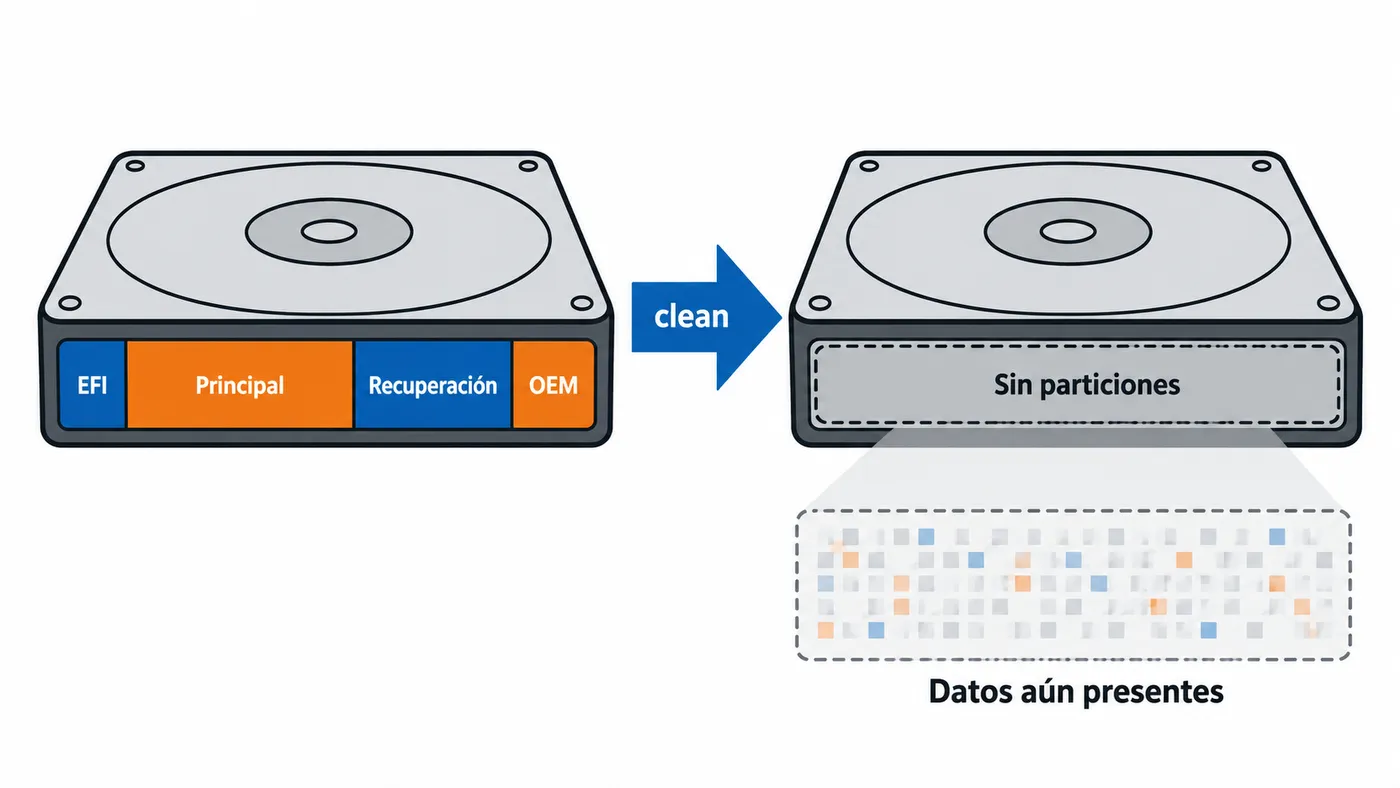
Atención: esto borra todo el disco seleccionado, sin papelera y sin confirmación. Diskpart no pregunta «¿estás seguro?». Si te equivocas de número de disco, pierdes los datos de ese disco. Lee los pasos hasta el final antes de empezar y comprueba el disco al menos dos veces.
Antes de empezar
- Haz copia de seguridad de todo lo que quieras conservar del disco. Después de
cleanse puede intentar recuperar algo con programas especializados; después declean all, no. - Desconecta los discos que no vayas a tocar (discos USB, tarjetas SD, segundos discos), siempre que puedas. Menos discos en la lista, menos posibilidades de error.
- Necesitas una consola como administrador.
- Si vas a borrar el disco donde está instalado Windows, no puedes hacerlo desde ese mismo Windows. Arranca desde un USB de instalación de Windows y, en la primera pantalla, pulsa Mayús + F10 para abrir el Símbolo del sistema.
- Si el disco está cifrado con BitLocker, asegúrate de que no necesitas nada de él: tras
cleanla clave de recuperación ya no sirve para nada.
Paso 1: abrir diskpart
En Windows, pulsa con el botón derecho en Inicio, elige Terminal (Administrador) (Windows 11) o Windows PowerShell (Administrador) (Windows 10) y escribe:
diskpart
El indicador cambiará a DISKPART>. A partir de aquí, todos los comandos se escriben en él.
Paso 2: identificar el disco correcto
Lista los discos:
list disk
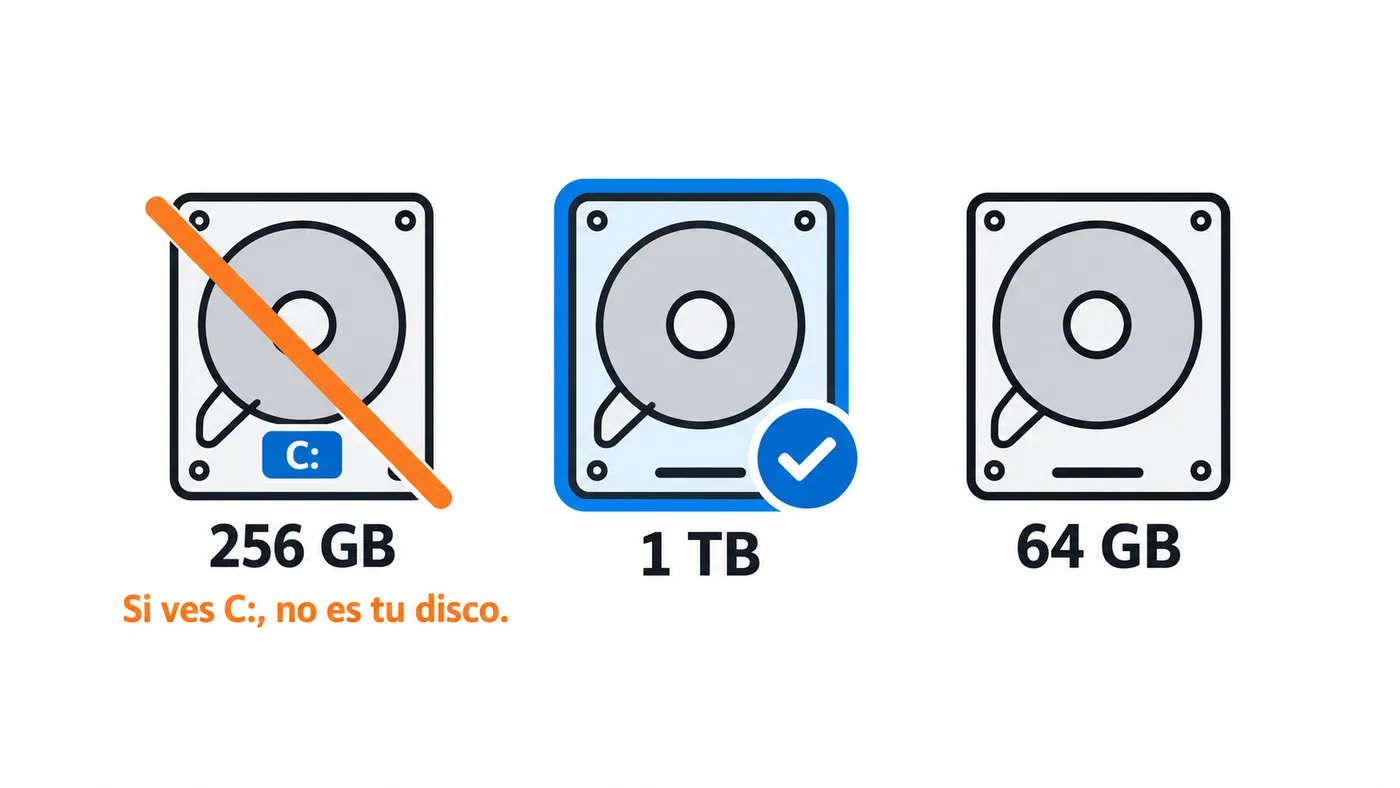
Verás una tabla con Núm Disco, Estado, Tamaño, Disp (espacio libre) y GPT. Fíjate sobre todo en el tamaño: es la pista más fiable para saber cuál es cuál. Si tienes dudas, selecciona uno y mira su detalle:
select disk 1
detail disk
detail disk muestra el modelo y los volúmenes con su letra y su etiqueta. Si ves la letra C: y tú no querías borrar Windows, ese no es tu disco.
Paso 3: seleccionar el disco
Cuando estés seguro del número, selecciónalo (cambia 1 por el tuyo):
select disk 1
Diskpart responderá «El disco 1 es ahora el disco seleccionado». Vuelve a ejecutar list disk: el disco seleccionado aparece marcado con un asterisco (*). Comprueba una última vez que es el correcto.
Paso 4: borrar las particiones
Tienes dos opciones:
clean
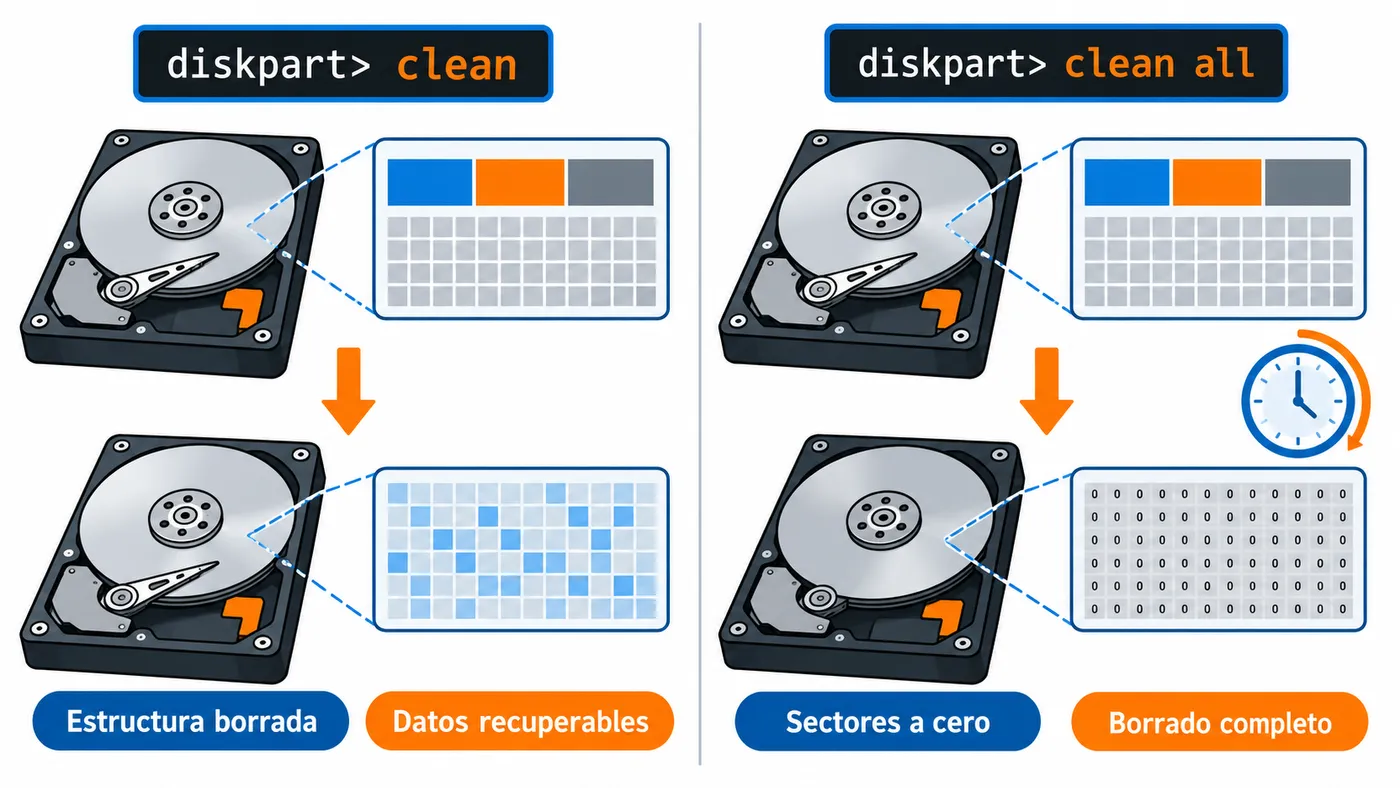
clean elimina todas las particiones y el formato del disco. Según Microsoft, en discos MBR sobrescribe la información de particiones del MBR y la de sectores ocultos; en discos GPT sobrescribe la información de particiones GPT, incluido el MBR de protección. Es casi instantáneo, pero los datos siguen físicamente en el disco hasta que se sobrescriben.
clean all
clean all pone a cero todos los sectores del disco, lo que borra por completo los datos. Úsalo si vas a vender o regalar un disco duro mecánico (HDD). Puede tardar muchas horas en discos grandes: no lo interrumpas.
En un SSD, clean all también funciona, pero escribe el disco entero, tarda y le añade desgaste. Para borrar de forma segura un SSD es preferible la función de borrado seguro (Secure Erase) de la herramienta oficial del fabricante del SSD.
Si prefieres PowerShell, el equivalente de clean es Clear-Disk (cambia 1 por tu número de disco):
Clear-Disk -Number 1 -RemoveData -RemoveOEM
PowerShell sí te pedirá confirmación antes de borrar.
Paso 5: dejar el disco listo para usar
Un disco recién limpiado no tiene particiones y no aparece en el Explorador. Si no vas a instalar Windows en él (el instalador ya crea sus particiones), créale una partición. Sigue en DISKPART>, con el disco aún seleccionado:
convert gpt
create partition primary
format fs=ntfs label="Datos" quick
assign
exit
convert gptusa el esquema GPT, el recomendado en equipos actuales con UEFI. Para un disco que tenga que funcionar en equipos muy antiguos, usaconvert mbr.- Si el disco va a usarse también en un Mac o en una tele, puedes formatear en
fs=exfaten lugar de NTFS. assignle da una letra de unidad libre.
También puedes hacer este paso desde Administración de discos (botón derecho en Inicio): te pedirá inicializar el disco y luego podrás crear un Nuevo volumen simple.
Comprobar que funciona
Antes del paso 5, con el disco seleccionado:
list partition
Diskpart debe responder que no hay particiones que mostrar. Después del paso 5, list volume mostrará el nuevo volumen con su letra, y el disco aparecerá en el Explorador de archivos.
Problemas habituales
«El disco seleccionado está protegido contra escritura». Quita el atributo de solo lectura y vuelve a intentarlo:
attributes disk clear readonly
Si es una tarjeta SD o un USB con interruptor físico de bloqueo, muévelo primero.
«No se puede limpiar el disco del sistema» o error al limpiar el disco de Windows. No se puede borrar el disco desde el que está funcionando Windows. Arranca desde un USB de instalación y usa Mayús + F10.
El disco aparece como «Sin conexión». Ponlo en línea antes de limpiarlo:
online disk
Error de acceso o «Error del servicio de disco virtual». Comprueba que la consola es de administrador y cierra cualquier programa que esté usando el disco (copias de seguridad, antivirus analizando, el propio Explorador con una ventana abierta en él). En discos USB, prueba otro puerto o cable.
clean all se queda «parado». No está colgado: trabaja sin mostrar progreso. En un disco mecánico de varios terabytes es normal que tarde horas.
Preguntas frecuentes
¿Puedo recuperar los datos después de clean? A veces sí, con programas de recuperación, porque clean solo borra la estructura de particiones. Después de clean all, no.
¿Sirve para quitar la partición de recuperación del fabricante? Sí. Diskpart borra todas las particiones del disco, incluidas las protegidas que Administración de discos no deja eliminar.
¿Qué diferencia hay con formatear? Formatear trabaja sobre una partición concreta. clean elimina todas las particiones y la tabla de particiones del disco.


