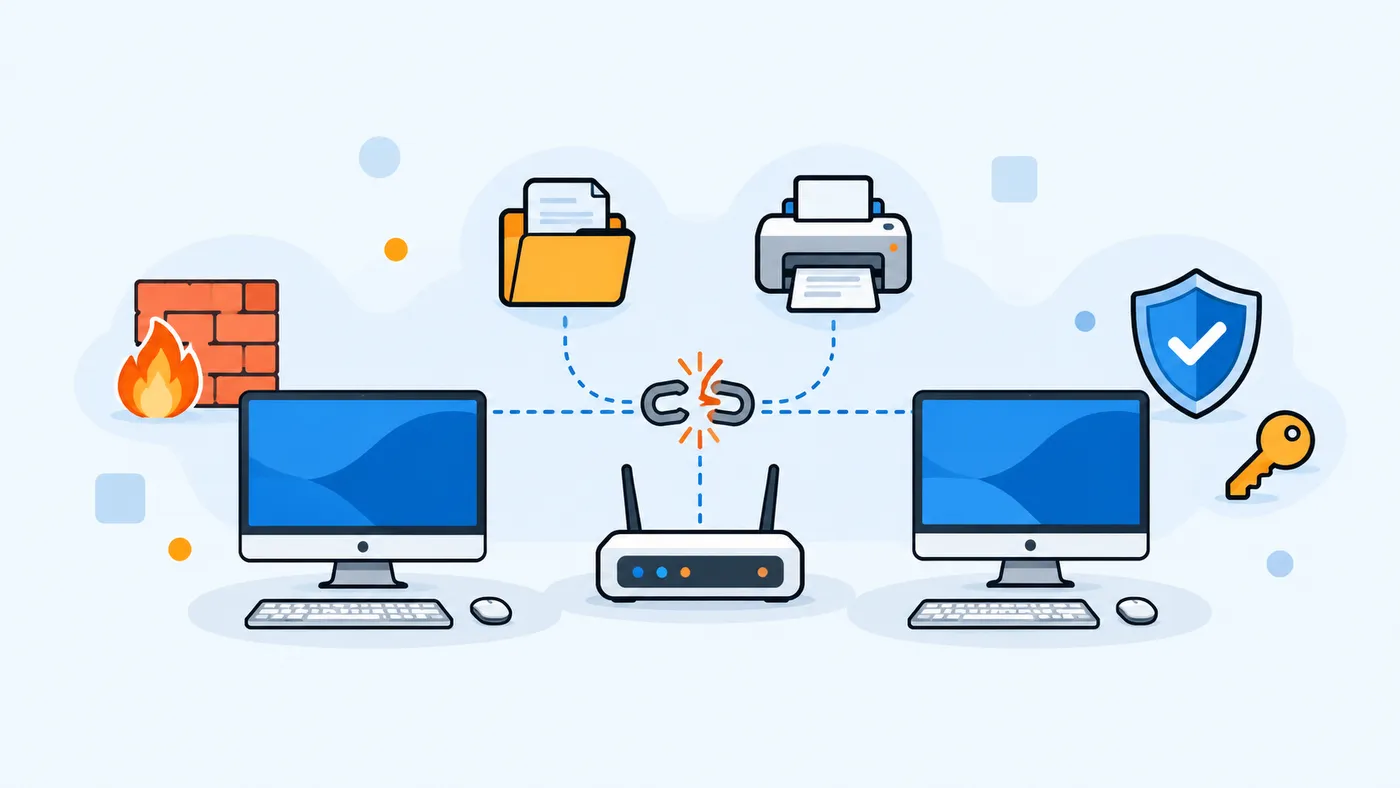
Compartir una carpeta o una impresora entre dos PC de casa debería ser cuestión de un par de clics, pero a menudo el otro equipo no aparece en Red, la carpeta no se abre o Windows pide unas credenciales que nunca acepta. En la mayoría de casos el problema está en una de estas piezas: el perfil de red, la detección de redes, algún servicio detenido, el firewall o las credenciales, y desde Windows 11 24H2 también los cambios de seguridad de SMB. Esta guía las repasa por orden en Windows 10 y Windows 11, de lo más habitual a lo menos.
Antes de empezar
- Los dos equipos tienen que estar en la misma red local (mismo router; una red de invitados suele aislar los dispositivos).
- Necesitas una cuenta administradora en el equipo que comparte.
- Anota la IP del equipo que comparte. En una consola, ejecuta
ipconfigy mira la Dirección IPv4 (algo como192.168.1.20). - Windows 10 dejó de tener soporte el 14 de octubre de 2025. El uso compartido sigue funcionando igual, pero si mezclas equipos con Windows 10 y 11, los pasos de cada uno se indican por separado.
Paso 1: poner la red como privada
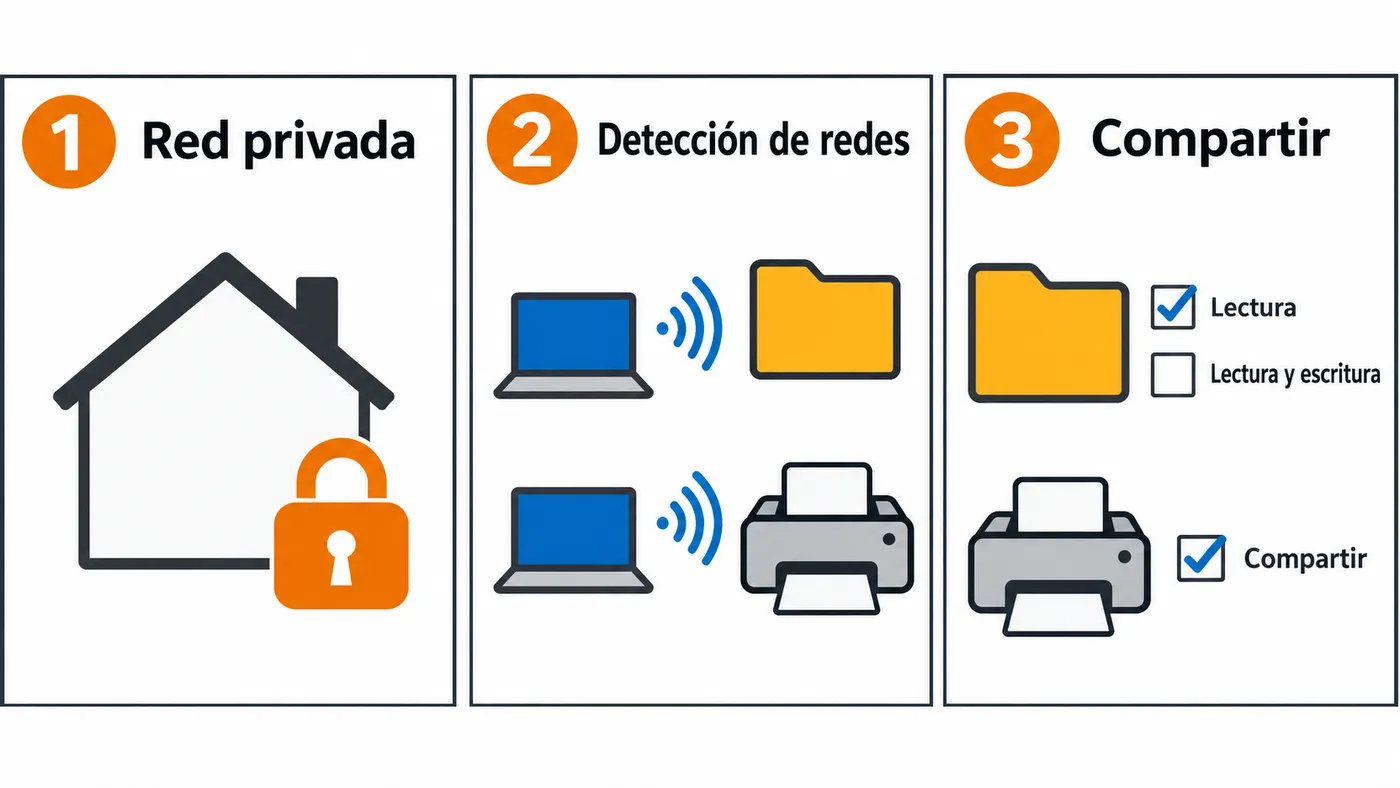
En una red pública, Windows oculta el equipo y bloquea el uso compartido. Debe ser privada en todos los equipos.
- Windows 11: Configuración > Red e Internet > Wi-Fi (o Ethernet) > pulsa en tu red > Tipo de perfil de red > Red privada.
- Windows 10: Configuración > Red e Internet > Estado > Propiedades > Privada.
Desde PowerShell como administrador también puedes verlo y cambiarlo:
Get-NetConnectionProfile
Set-NetConnectionProfile -InterfaceAlias "Ethernet" -NetworkCategory Private
Cambia Ethernet por el nombre que aparezca en InterfaceAlias (por ejemplo, Wi-Fi).
Paso 2: activar la detección de redes y el uso compartido
- Windows 11: Configuración > Red e Internet > Configuración de red avanzada > Configuración de uso compartido avanzado. En Redes privadas, activa Detección de redes y Uso compartido de archivos e impresoras.
- Windows 10: Configuración > Red e Internet > Opciones de uso compartido. En Privado, activa la detección de redes y el uso compartido de archivos e impresoras.
En Todas las redes está el Uso compartido con protección por contraseña. Microsoft explica cómo desactivarlo para que cualquiera de la red entre sin contraseña, pero es más seguro dejarlo activado y entrar con un usuario y contraseña del equipo que comparte (ver paso 5).
Paso 3: compartir la carpeta o la impresora
Carpeta:
- Windows 11: botón derecho sobre la carpeta > Mostrar más opciones > Conceder acceso a > Usuarios específicos.
- Windows 10: botón derecho > Conceder acceso a > Usuarios específicos.
Elige el usuario (o Todos), su nivel de permiso (Lectura o Lectura y escritura) y pulsa Compartir. Para ajustes más finos, en Propiedades > Compartir > Uso compartido avanzado puedes cambiar el nombre del recurso y sus permisos.
Impresora:
- Windows 11: Configuración > Bluetooth y dispositivos > Impresoras y escáneres > elige la impresora > Propiedades de impresora > pestaña Compartir.
- Windows 10: Configuración > Dispositivos > Impresoras y escáneres > elige la impresora > Administrar > Propiedades de impresora > Compartir.
Marca Compartir esta impresora y dale un nombre corto, sin espacios raros.
Paso 4: revisar los servicios
Si el equipo no aparece en Red aunque todo lo anterior esté bien, revisa estos servicios en PowerShell:
Get-Service FDResPub, fdPHost, SSDPSRV, upnphost, LanmanServer, LanmanWorkstation |
  Select-Object Name, DisplayName, Status, StartType
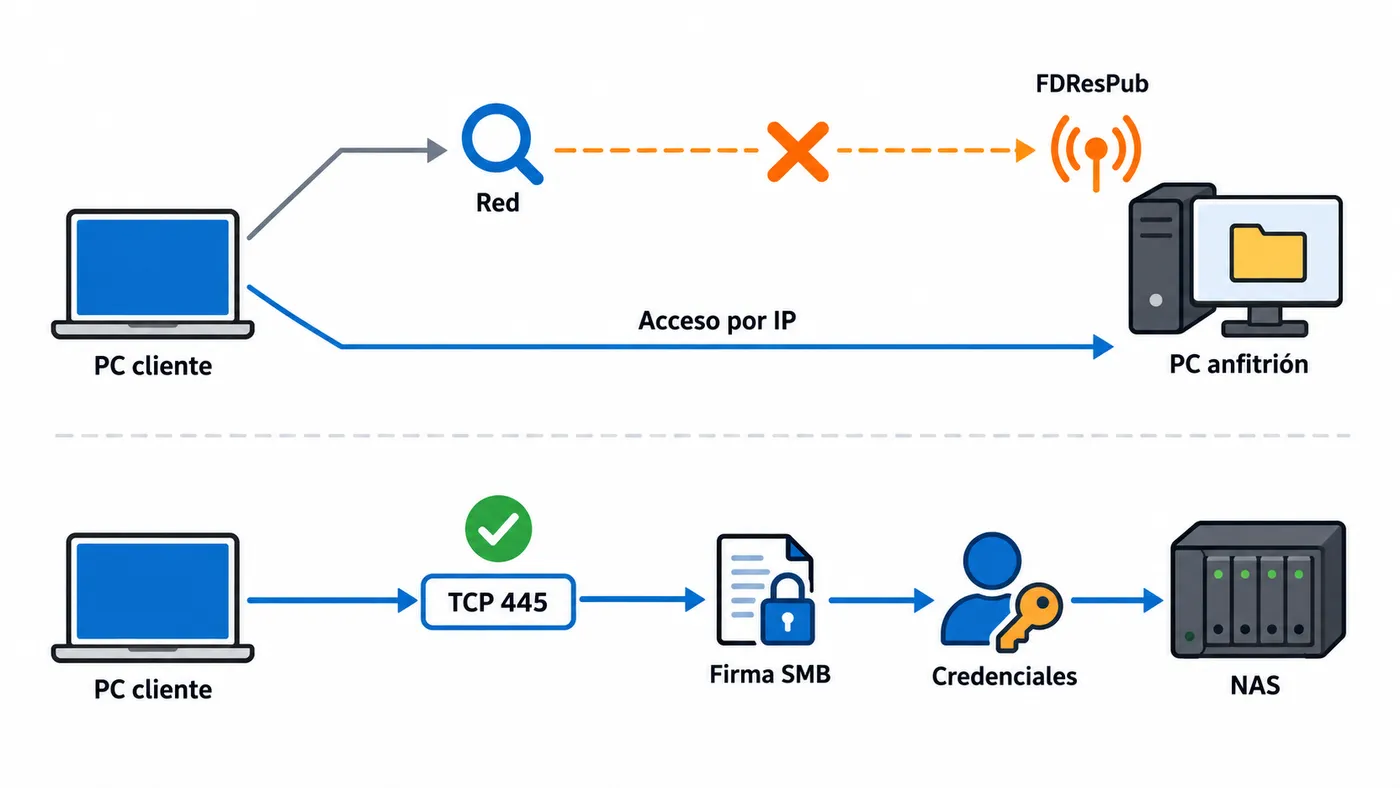
LanmanServer(Servidor) es imprescindible en el equipo que comparte, yLanmanWorkstation(Estación de trabajo) en el que accede.FDResPub(Publicación de recurso de detección de función) hace que el equipo se anuncie en la red. Si está detenido, el PC no aparece en Red, aunque se pueda entrar por IP.
Para dejar FDResPub en automático y arrancarlo:
Set-Service -Name FDResPub -StartupType Automatic
Start-Service -Name FDResPub
Paso 5: entrar por IP y con credenciales
No dependas de que el equipo aparezca en Red: la detección falla a menudo y es solo una comodidad. En el Explorador de archivos, escribe en la barra de direcciones:
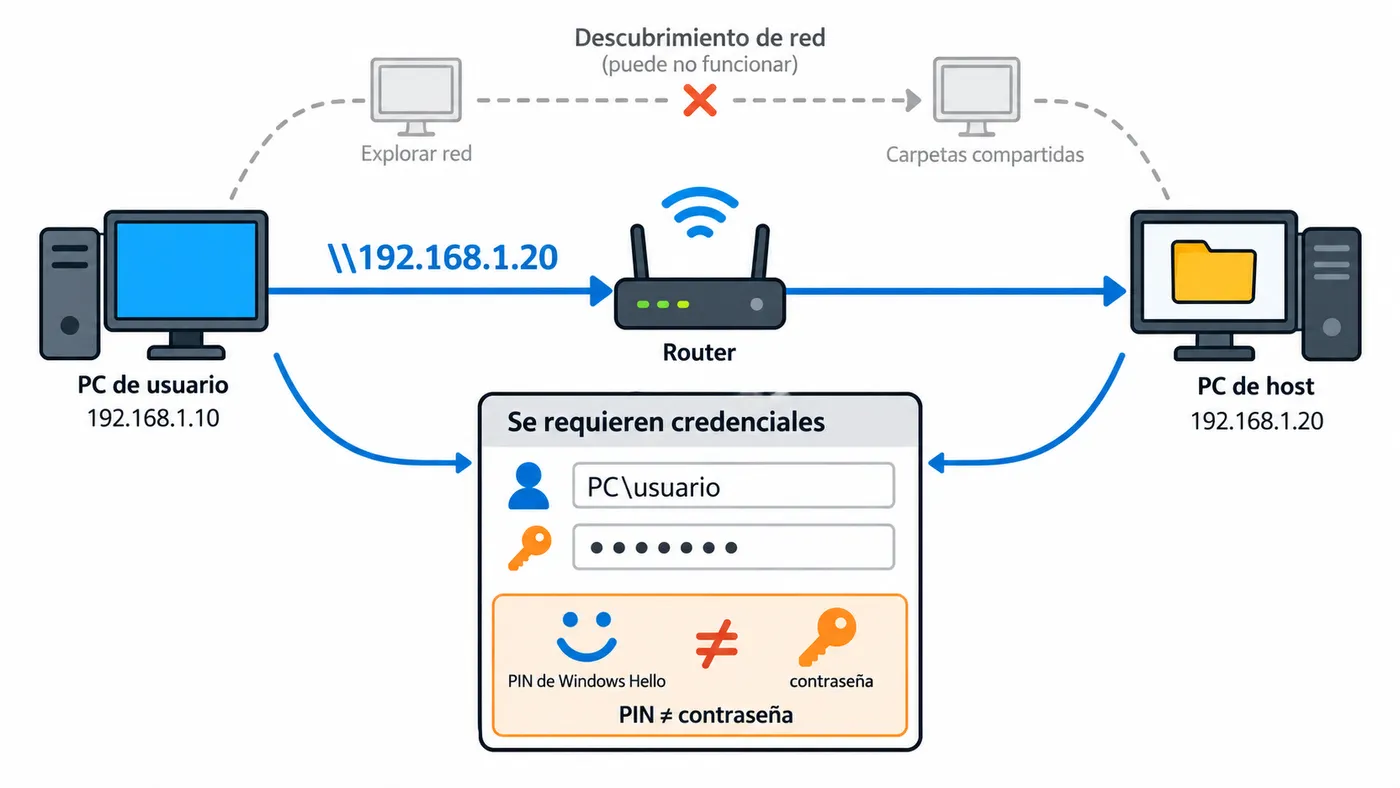
\\192.168.1.20
Cuando pida credenciales, usa un usuario del equipo que comparte:
- Cuenta local:
NOMBRE-DEL-PC\usuarioy su contraseña. - Cuenta Microsoft: el correo y la contraseña de la cuenta. El PIN de Windows Hello no sirve para la red.
Si quieres que se conecte siempre, usa Conectar unidad de red en Este equipo y marca Conectar con otras credenciales y Volver a conectar al iniciar sesión.
Paso 6: el valor LocalAccountTokenFilterPolicy (último recurso)
La versión original de esta guía proponía añadir este valor al registro. Conviene saber qué hace: desactiva el filtrado de Control de cuentas de usuario (UAC) para las conexiones remotas con cuentas locales administradoras. Solo es necesario para acceder a los recursos administrativos (\\PC\C$, \\PC\ADMIN$) o para herramientas de administración remota con cuentas locales. No hace falta para compartir carpetas normales, y debilita la seguridad del equipo frente a ataques desde la red.
Si de verdad lo necesitas, en una consola como administrador:
reg add "HKLM\SOFTWARE\Microsoft\Windows\CurrentVersion\Policies\System" /v LocalAccountTokenFilterPolicy /t REG_DWORD /d 1 /f
Y para deshacerlo cuando acabes:
reg delete "HKLM\SOFTWARE\Microsoft\Windows\CurrentVersion\Policies\System" /v LocalAccountTokenFilterPolicy /f
Comprobar que funciona
Desde el equipo que accede, comprueba que el puerto de SMB (445) responde:
Test-NetConnection 192.168.1.20 -Port 445
Si TcpTestSucceeded es True, la red y el firewall están bien y lo que queda son permisos o credenciales. Después, abre \\192.168.1.20 en el Explorador: deberías ver las carpetas e impresoras compartidas. En el equipo que comparte, Get-SmbShare lista los recursos compartidos activos.
Problemas habituales
Test-NetConnection falla (False). El firewall bloquea el uso compartido o la red sigue como pública. Repite los pasos 1 y 2. También puedes reactivar las reglas desde la consola; el nombre del grupo depende del idioma de Windows (en español, «Compartir archivos e impresoras»; en inglés, «File and Printer Sharing»):
netsh advfirewall firewall set rule group="Compartir archivos e impresoras" new enable=Yes
Si usas un antivirus o firewall de otro fabricante, revisa allí la red de confianza.
Tras actualizar a Windows 11 24H2 ya no puedes entrar en un NAS o en otro equipo. Según Microsoft, desde Windows 11 24H2 la firma SMB es obligatoria por defecto, y en Windows 11 Pro tampoco se permiten por defecto los inicios de sesión de invitado sin credenciales. Un NAS configurado para acceso de invitado o sin firma deja de funcionar. La solución correcta es crear un usuario con contraseña en el NAS y activar en él la firma SMB (actualiza su firmware si no lo ofrece). Habilitar de nuevo los invitados inseguros es posible, pero Microsoft lo desaconseja porque expone el equipo a servidores falsos y ataques de intermediario.
Un NAS o un dispositivo antiguo solo funciona con SMB1. Windows ya no instala SMB1 por defecto porque es inseguro. Actualiza o sustituye el dispositivo en lugar de reactivar SMB1.
Las credenciales nunca se aceptan. Revisa el formato NOMBRE-DEL-PC\usuario, usa la contraseña y no el PIN, y borra credenciales antiguas en Panel de control > Administrador de credenciales > Credenciales de Windows.
La impresora compartida no se instala en el otro equipo. Instala primero en ese equipo el controlador del fabricante para tu versión de Windows y después añade la impresora con Agregar dispositivo o escribiendo \\192.168.1.20\NombreImpresora.
Preguntas frecuentes
¿Necesito el Grupo Hogar? No. El Grupo Hogar desapareció de Windows 10 hace años; ahora se comparte con los pasos de esta guía.
¿Es seguro desactivar el uso compartido con contraseña? En casa y en una red de confianza funciona, pero cualquiera conectado a tu wifi podrá entrar. Es preferible usar credenciales.
¿Puedo compartir entre Windows y macOS o Linux? Sí, todos hablan SMB. Desde un Mac se entra con Ir > Conectarse al servidor y smb://192.168.1.20.


