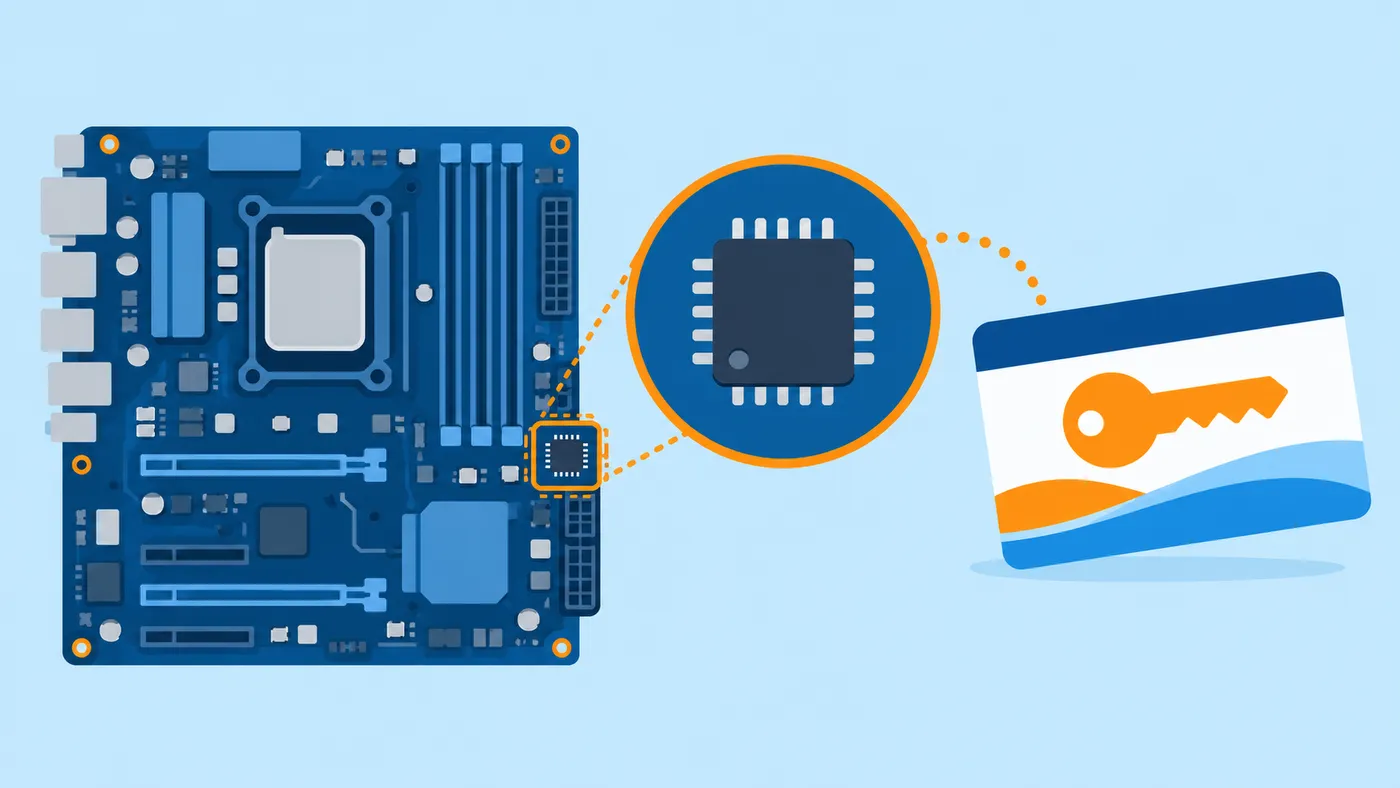
Hace unos años los PC de marca llevaban pegada una etiqueta con la clave de Windows. Hoy casi ningún fabricante la pone: la clave de producto OEM viene grabada en el firmware (BIOS/UEFI) de la placa base. Es una ventaja, porque al reinstalar Windows en ese equipo se activa sola, sin que tengas que escribir nada. Pero si por algún motivo necesitas ver esa clave (para comprobar qué edición trae el equipo, para tenerla anotada o para una reinstalación en la que no se detecta), puedes leerla con un comando.
Antes de empezar
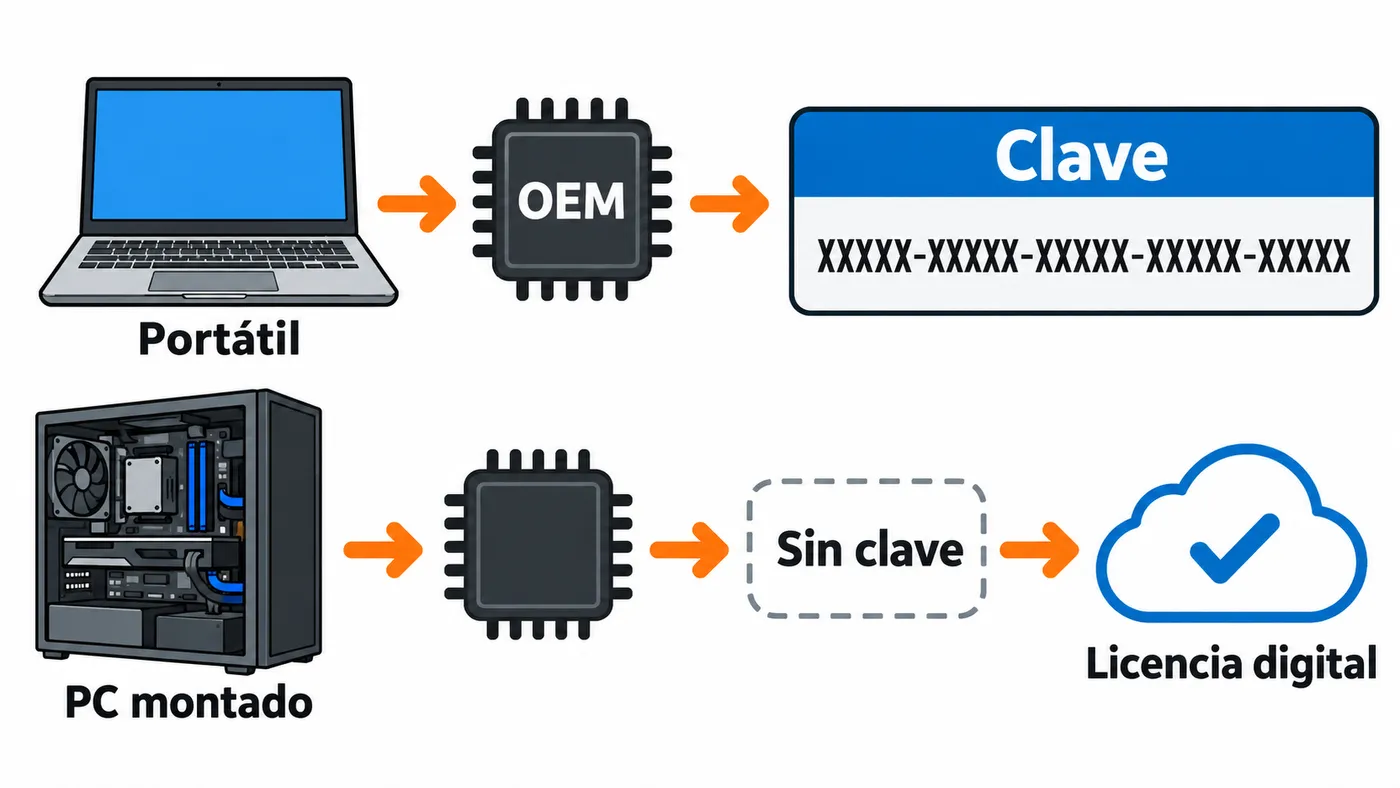
- Esta clave solo existe en equipos que se vendieron con Windows preinstalado por el fabricante. Si montaste el PC tú o lo compraste sin sistema, no habrá nada.
- La clave OEM está asociada a ese equipo y a una edición concreta (Home o Pro). No sirve para activar otro ordenador.
- El comando clásico con
wmicya no sirve. Microsoft retiró la herramienta WMIC: según su lista de funciones en desuso, se elimina y ya no está disponible como característica a petición en Windows 11 24H2 y posteriores. Su sustituto es PowerShell, que es lo que usarás aquí. WMI, el sistema que hay debajo, sigue funcionando. - Windows 10 dejó de tener soporte el 14 de octubre de 2025. Los comandos de esta guía funcionan igual en Windows 10 y en Windows 11.
Paso 1: abrir PowerShell
Pulsa con el botón derecho en Inicio y elige Terminal (Windows 11) o Windows PowerShell (Windows 10). Para leer la clave no hacen falta permisos de administrador.
Paso 2: leer la clave OEM del firmware
Escribe:
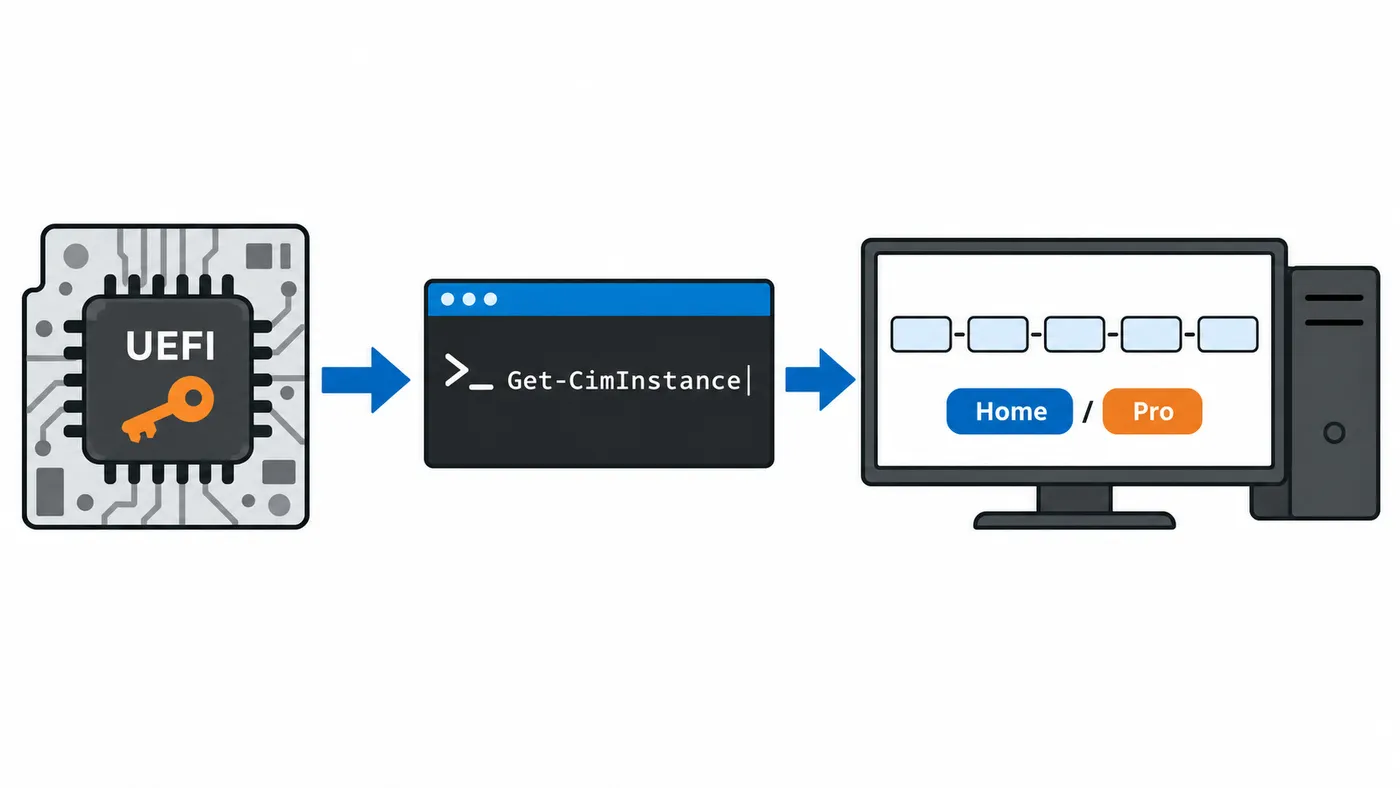
(Get-CimInstance -ClassName SoftwareLicensingService).OA3xOriginalProductKey
Si el firmware tiene una clave, aparecerá en pantalla con el formato de cinco bloques de cinco caracteres. Para ver además a qué edición corresponde:
Get-CimInstance -ClassName SoftwareLicensingService |
  Select-Object OA3xOriginalProductKey, OA3xOriginalProductKeyDescription
La descripción indica la edición para la que se emitió la clave (por ejemplo, una edición Home o Pro). Es útil para saber qué versión tienes que instalar para que se active sola.
Si estás en el Símbolo del sistema (cmd) en vez de en PowerShell, puedes lanzar el mismo comando así:
powershell -NoProfile -Command "(Get-CimInstance -ClassName SoftwareLicensingService).OA3xOriginalProductKey"
Clave de Windows y número de serie del equipo: no son lo mismo
La versión antigua de esta guía incluía también wmic bios get serialnumber. Ese comando no muestra la clave de Windows, sino el número de serie del equipo (el que te pide el servicio técnico del fabricante). Si lo necesitas, el equivalente actual es:
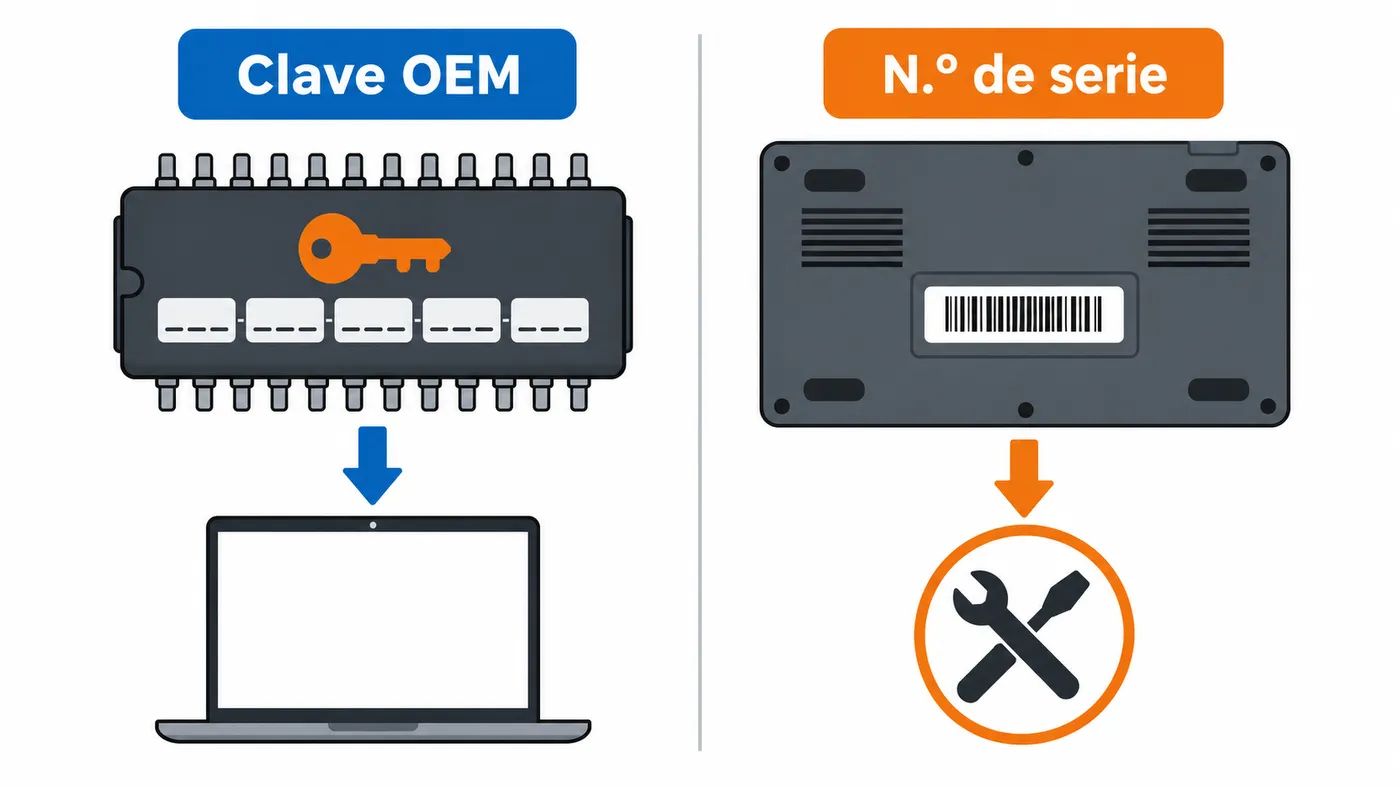
(Get-CimInstance -ClassName Win32_BIOS).SerialNumber
Comprobar que funciona
Para comprobar el estado de activación del Windows instalado:
- Windows 11: Configuración > Sistema > Activación.
- Windows 10: Configuración > Actualización y seguridad > Activación.
Si pone que Windows está activado con una licencia digital, no necesitas hacer nada con la clave. Si reinstalas la misma edición en el mismo equipo, el instalador lee la clave del firmware y la activación se produce sola al conectarte a Internet.
Problemas habituales
El comando no devuelve nada (línea en blanco). El firmware no tiene clave OEM. Pasa en PC montados por piezas, en equipos vendidos sin sistema y en muchos que se actualizaron a Windows 10 u 11 desde una versión anterior: en esos casos la activación suele ser una licencia digital vinculada al hardware y, si la enlazaste, a tu cuenta Microsoft. No hay ninguna clave que recuperar.
«wmic no se reconoce como un comando interno o externo». Es lo esperado en las versiones actuales de Windows 11: WMIC se ha retirado. Usa los comandos de PowerShell de esta guía.
Has instalado Windows y no se activa con la clave del firmware. Lo más habitual es que hayas instalado otra edición (por ejemplo, Pro en un equipo que traía Home). Comprueba la edición con la descripción del paso 2 e instala esa. Si es la correcta, prueba el Solucionador de problemas de activación desde la página de Activación.
Has cambiado la placa base. La clave OEM está grabada en la placa antigua y la licencia queda ligada a ella. Una licencia digital vinculada a tu cuenta Microsoft puede reactivarse después de un cambio de hardware con el Solucionador de problemas de activación, pero una OEM no siempre se puede transferir.
La clave que muestra no es la del Windows que usas. Es normal: el firmware guarda la clave original de fábrica, y si cambiaste de edición o instalaste otra licencia, la activa es otra. Para ver la licencia en uso, ejecuta slmgr /dli en una consola.
Preguntas frecuentes
¿Puedo usar la clave de mi BIOS en otro PC? No. Las licencias OEM están ligadas al equipo con el que se vendieron.
¿Es seguro que alguien vea mi clave? Mejor no compartirla. No te la pueden «robar» para usarla en otro equipo de forma legítima, pero no tiene sentido publicarla.
¿Y si Windows no arranca? Puedes reinstalar la misma edición desde un USB de instalación: la clave se lee del firmware igualmente, sin que tengas que conocerla.


