Cuando tienes un PC o una máquina virtual con Windows en fase de pruebas, puede que te interese retrasar el aviso de activación unos días más mientras decides qué licencia comprar o terminas una prueba. Para eso existe el comando slmgr /rearm, una herramienta oficial de Windows pensada para administradores y fabricantes. Esta guía explica qué hace realmente en Windows 10 y Windows 11, cuáles son sus límites y, sobre todo, cuáles son las alternativas legales.
Aviso importante:
slmgr /rearmno activa Windows ni sustituye a una licencia. Solo reinicia el temporizador del periodo de gracia de activación, un número limitado de veces. Usar Windows de forma continuada sin una licencia válida incumple los términos de licencia de Microsoft. Úsalo para pruebas temporales y, después, activa Windows con una licencia legal.
Antes de empezar
- Necesitas una consola como administrador: Microsoft indica que
/rearmdebe ejecutarse con privilegios elevados. - En Windows 10 y 11 con licencia de consumidor, un sistema sin activar no deja de funcionar de golpe: muestra avisos para activar Windows y limita la personalización. El comando tiene más sentido en ediciones de evaluación, en máquinas virtuales de prueba y en despliegues con imágenes del sistema.
- Windows 10 dejó de tener soporte el 14 de octubre de 2025. Si estás probando Windows 10 en un equipo nuevo, plantéate directamente Windows 11.
Paso 1: ver el estado actual
Abre Terminal (Administrador) o Símbolo del sistema como administrador y ejecuta:
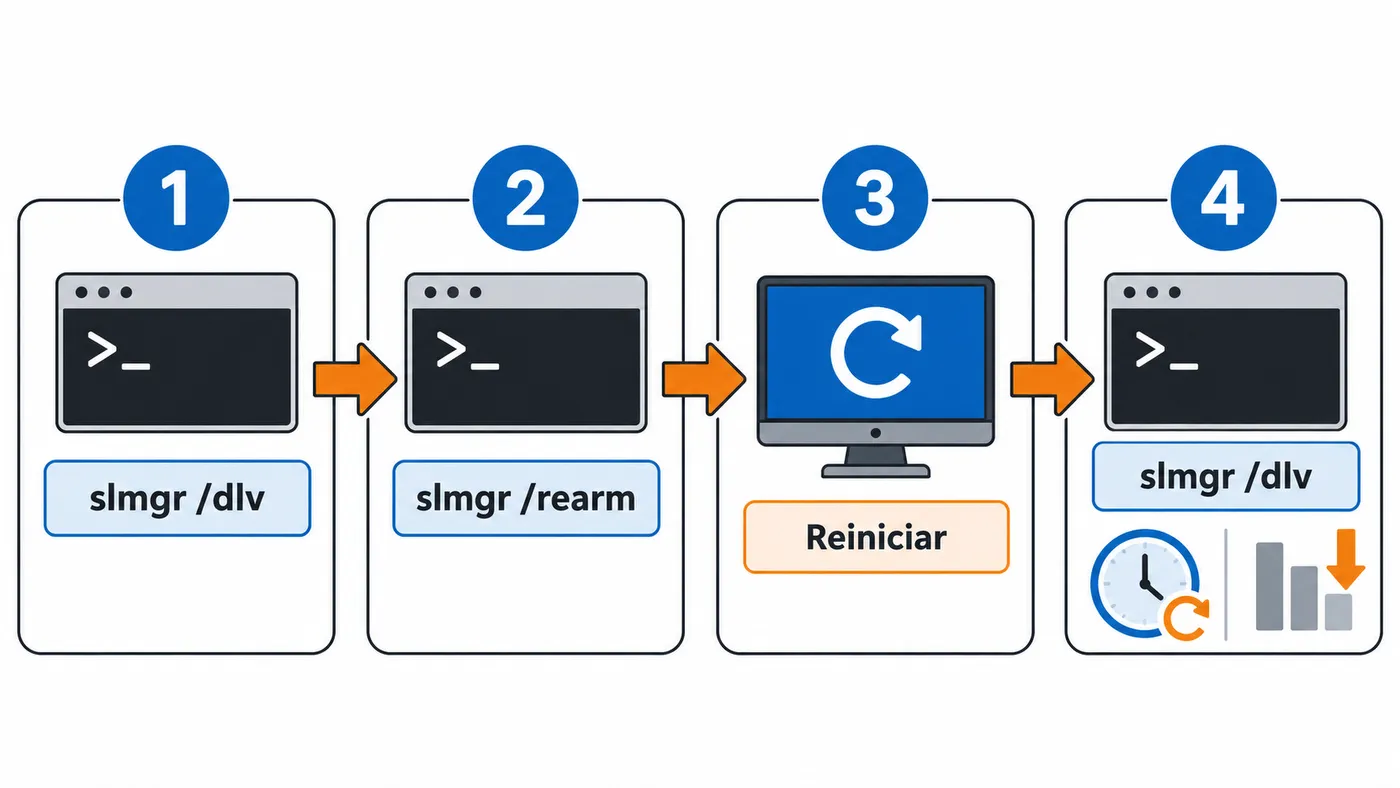
slmgr /dlv
Al cabo de unos segundos se abre una ventana con la información detallada de la licencia. Fíjate en:
- Estado de la licencia: si Windows está con licencia o en periodo de gracia.
- Tiempo restante: cuántos minutos o días quedan del periodo actual.
- Recuento de rearmados restante (o un texto equivalente según la versión): cuántas veces más puedes usar
/rearm. Si es0, el comando ya no hará nada.
Para ver solo la fecha de caducidad de la activación:
slmgr /xpr
Paso 2: reiniciar el temporizador
Si te quedan rearmados, ejecuta:
slmgr /rearm
Aparecerá un mensaje confirmando que el comando se ha completado correctamente y pidiendo que reinicies. Reinicia el equipo: el cambio no se aplica hasta entonces.
En la versión antigua de esta guía aparecían otros dos comandos (uno con rundll32 slc.dll y una variante de slmgr.vbs con un guion largo que no funciona). Ya no los recomendamos: el único documentado por Microsoft es slmgr /rearm, y con él basta.
Comprobar que funciona
Después de reiniciar, vuelve a ejecutar:
slmgr /dlv
El tiempo restante debería haberse renovado y el recuento de rearmados restante habrá bajado en uno.
Límites reales
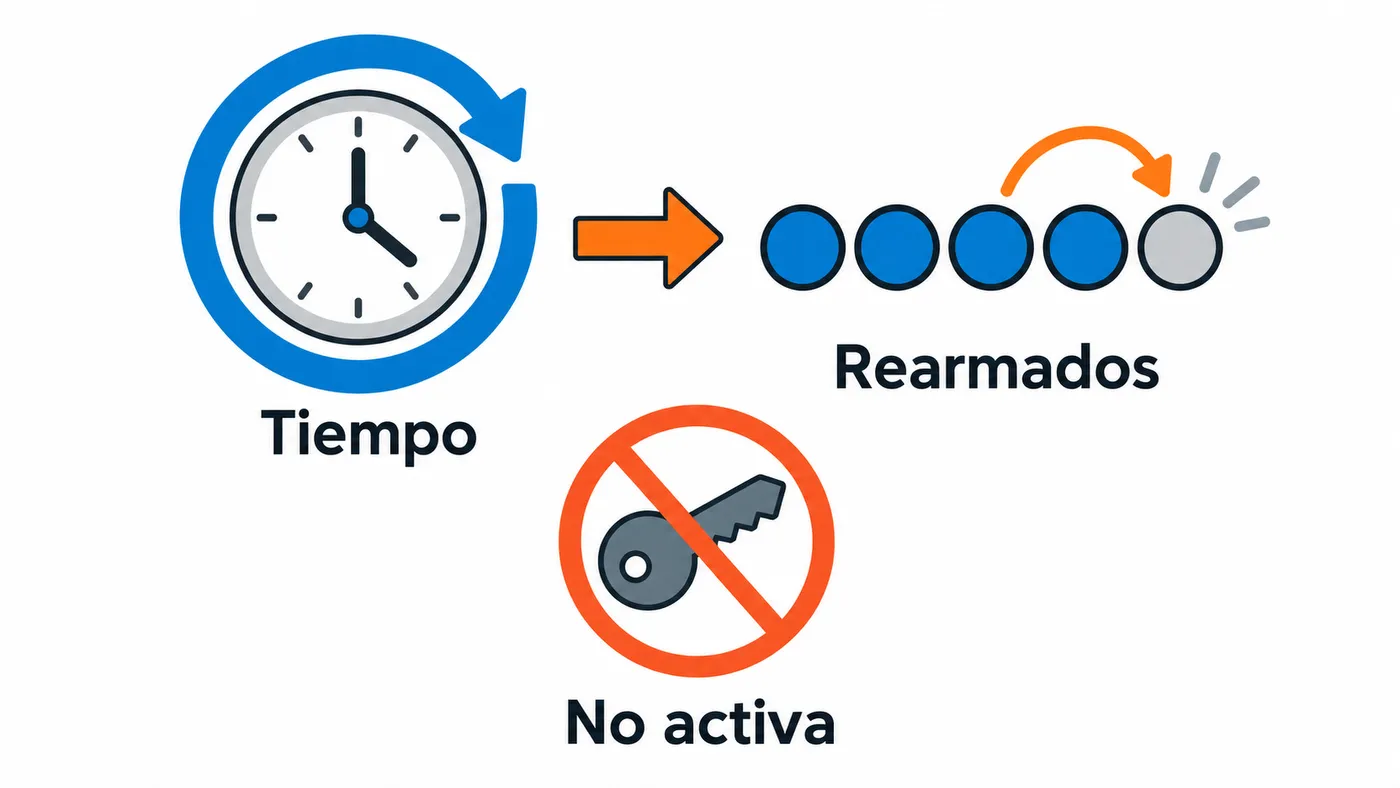
- Número limitado de usos. Microsoft documenta que
/rearmreinicia los temporizadores de activación, pero no da un número universal: depende de la edición y la versión. La cifra que importa es la que te muestraslmgr /dlven tu equipo. - No funciona si está bloqueado. Según la documentación oficial, si el valor de registro
SkipRearmdeHKEY_LOCAL_MACHINE\SOFTWARE\Microsoft\Windows NT\CurrentVersion\SoftwareProtectionPlatformvale1, el comando no hace nada. Es algo que se usa en despliegues de empresa; no lo cambies si no sabes por qué está así. - Sysprep también lo consume. El propio
sysprep /generalizellama a/rearm, así que cada imagen generalizada gasta un rearmado. - No convierte una edición de evaluación en una normal ni hace que una clave no válida pase a ser válida.
Alternativas legales
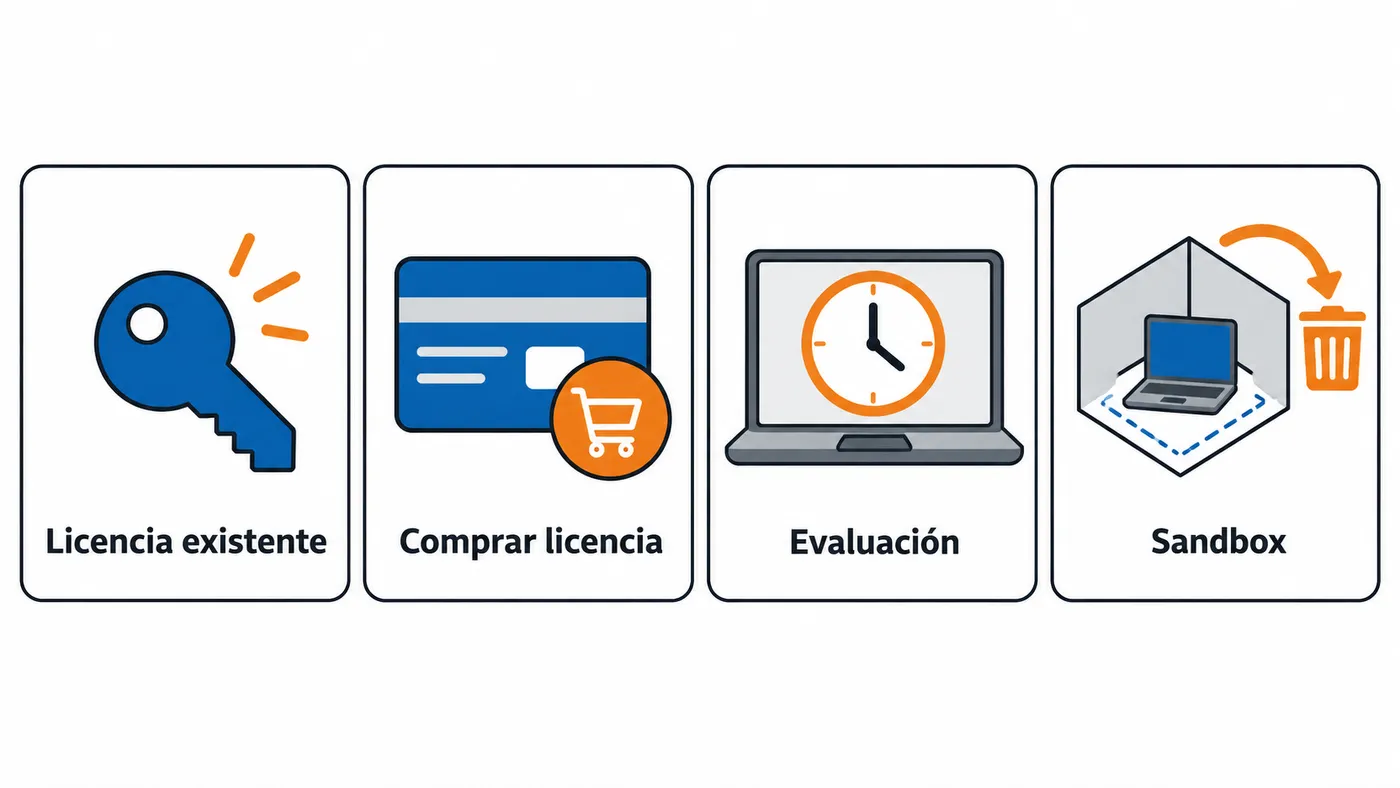
- Activar con la licencia que ya tienes. Muchos equipos de marca traen la clave grabada en el firmware y se activan solos; mira cómo recuperar la clave de Windows de la BIOS. Si antes tuviste Windows activado en ese PC, puede que tengas una licencia digital.
- Comprar una licencia. En Configuración > Sistema > Activación (Windows 11) o Configuración > Actualización y seguridad > Activación (Windows 10) tienes Ir a Store para comprar una licencia digital, o Cambiar clave de producto si ya tienes una de 25 caracteres.
- Ediciones de evaluación. Para pruebas en empresa, Microsoft ofrece versiones de evaluación de Windows 11 Enterprise en el Centro de evaluación, pensadas precisamente para probar el sistema durante un tiempo limitado.
- Espacio aislado de Windows (Windows Sandbox). En Windows 11 Pro, Enterprise y Education puedes probar programas en un escritorio desechable que se borra al cerrarlo, sin tener que instalar otro Windows.
- Licencias de empresa. Si gestionas varios equipos, el licenciamiento por volumen (KMS, MAK o activación basada en Active Directory) es la vía correcta.
Problemas habituales
«Error: 0xC004D307» o mensaje de que se ha superado el número máximo de rearmados. Ya no te quedan rearmados. No hay forma legítima de recuperarlos: activa Windows con una licencia.
«Acceso denegado» al ejecutar slmgr. La consola no está elevada. Ábrela con Ejecutar como administrador.
slmgr no muestra nada en la consola. Es normal: los resultados aparecen en una ventana emergente de Windows Script Host. Si quieres verlos en la propia consola, usa cscript %windir%\system32\slmgr.vbs /dlv.
El tiempo restante no cambia. Asegúrate de haber reiniciado después de /rearm y comprueba si el valor SkipRearm está a 1.
Windows sigue diciendo que no está activado. Es lo esperado: /rearm no activa nada. Para activarlo necesitas una licencia digital o una clave válida.
Preguntas frecuentes
¿Es legal usar slmgr /rearm? Es una herramienta oficial de Windows. Lo que no está permitido es usarla para evitar pagar una licencia de forma indefinida.
¿Puedo seguir usando Windows sin activar? Funciona con avisos y limitaciones, pero los términos de licencia exigen una licencia válida.
¿Se pierden mis datos al hacer rearm? No. Solo cambia el estado de la licencia.


