winget es el gestor de paquetes oficial de Windows. Con él puedes instalar programas sin buscar instaladores por Internet, actualizar todo lo que tienes con un solo comando y llevarte tu lista de aplicaciones a un PC nuevo. Viene incluido en Windows 11 y en las versiones actuales de Windows 10.
Referencia oficial: documentación de WinGet en Microsoft Learn.
Comprobar que lo tienes
Abre Terminal, PowerShell o el Símbolo del sistema y escribe:
winget --version
Si devuelve un número de versión, ya está. winget forma parte del Instalador de aplicación (App Installer), que se actualiza desde Microsoft Store, y funciona en Windows 10 versión 1809 o posterior, Windows 11 y Windows Server 2025.
Si dice que no reconoce el comando:
- Actualiza Instalador de aplicación desde Microsoft Store.
- Si acabas de crear el usuario, espera unos minutos: winget se registra la primera vez que inicias sesión. Para forzarlo, en PowerShell:
Add-AppxPackage -RegisterByFamilyName -MainPackage Microsoft.DesktopAppInstaller_8wekyb3d8bbwe
Buscar e instalar programas
Busca por nombre:
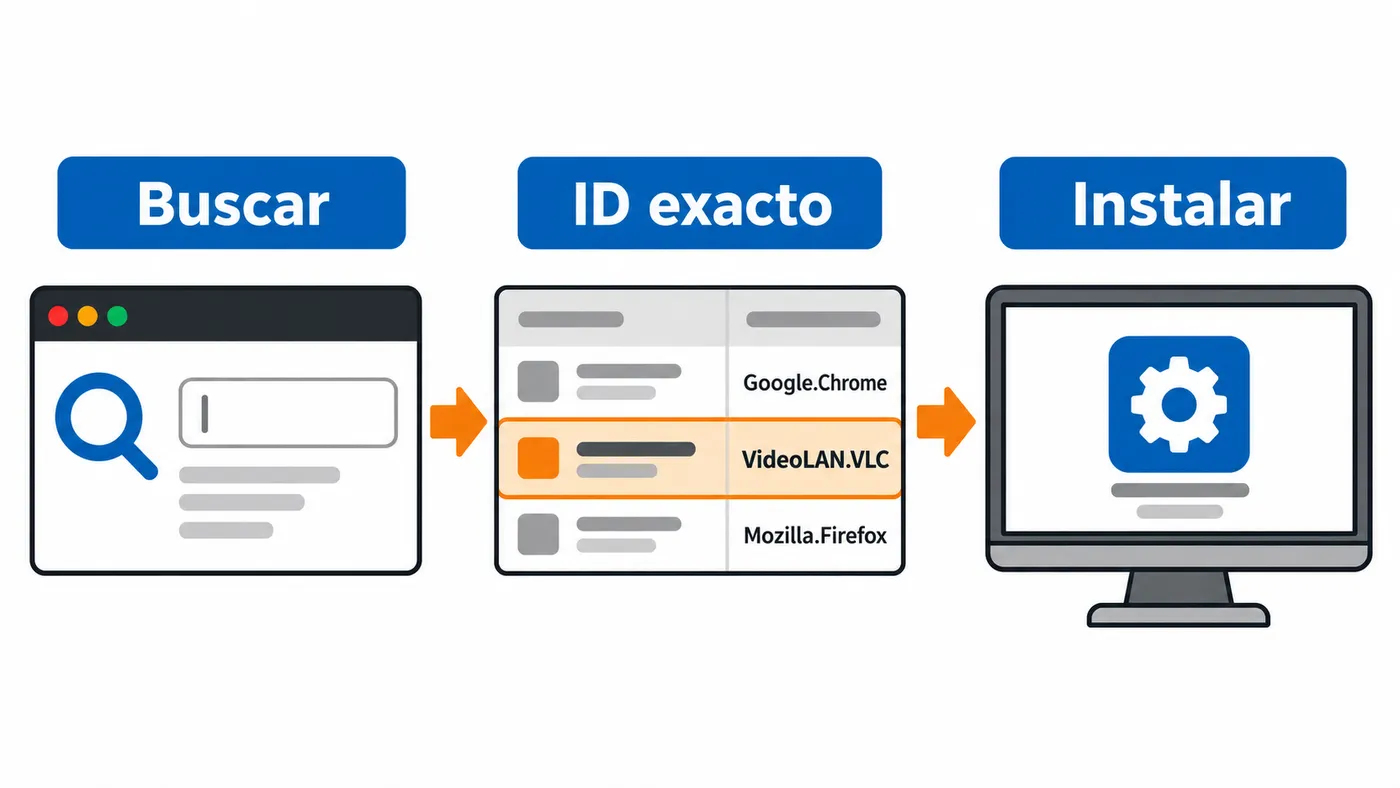
winget search firefox
Verás una tabla con el nombre, el Id y el origen (winget es el repositorio de la comunidad y msstore la Microsoft Store). Instala usando el Id exacto para no equivocarte de paquete:
winget install --id Mozilla.Firefox -e
-e (--exact) obliga a que el Id coincida exactamente. Algunos ejemplos de Id habituales:
| Programa | Comando |
|---|---|
| Google Chrome | winget install --id Google.Chrome -e |
| VLC | winget install --id VideoLAN.VLC -e |
| 7-Zip | winget install --id 7zip.7zip -e |
| Visual Studio Code | winget install --id Microsoft.VisualStudioCode -e |
| PowerToys | winget install --id Microsoft.PowerToys -e |
Para ver la información de un paquete (versión, editor, web, licencia) antes de instalarlo:
winget show --id VideoLAN.VLC -e
Actualizar todo a la vez
Es la función estrella. Para ver qué programas tienen actualización:
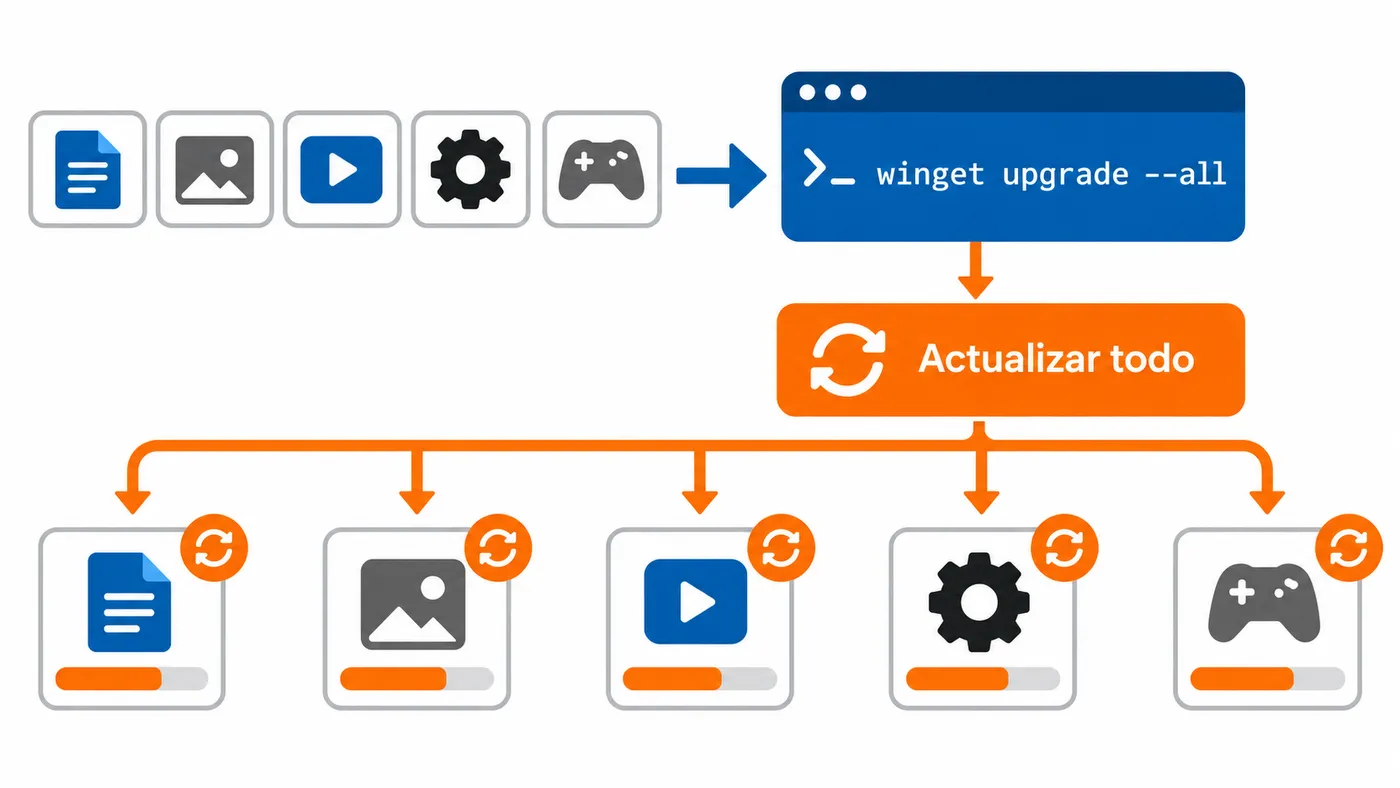
winget upgrade
Y para actualizarlos todos:
winget upgrade --all
Algunos programas instalados a mano no indican su versión de forma que winget la entienda. Para incluirlos también:
winget upgrade --all --include-unknown
Si quieres que no te pregunte nada (por ejemplo, en un script), añade:
winget upgrade --all --silent --accept-package-agreements --accept-source-agreements
Evitar que actualice un programa concreto
Si un programa tiene que quedarse en una versión (por compatibilidad o porque la nueva tiene un fallo), fíjalo con pin:
winget pin add --id Mozilla.Firefox -e
winget pin list
winget pin remove --id Mozilla.Firefox -e
Ver y desinstalar programas
winget list
winget uninstall --id VideoLAN.VLC -e
winget list muestra todo lo instalado en el equipo, también lo que no instalaste con winget, y es una forma rápida de hacer inventario.
Llevarte tus programas a otro PC
Exporta la lista de programas instalados a un archivo JSON:
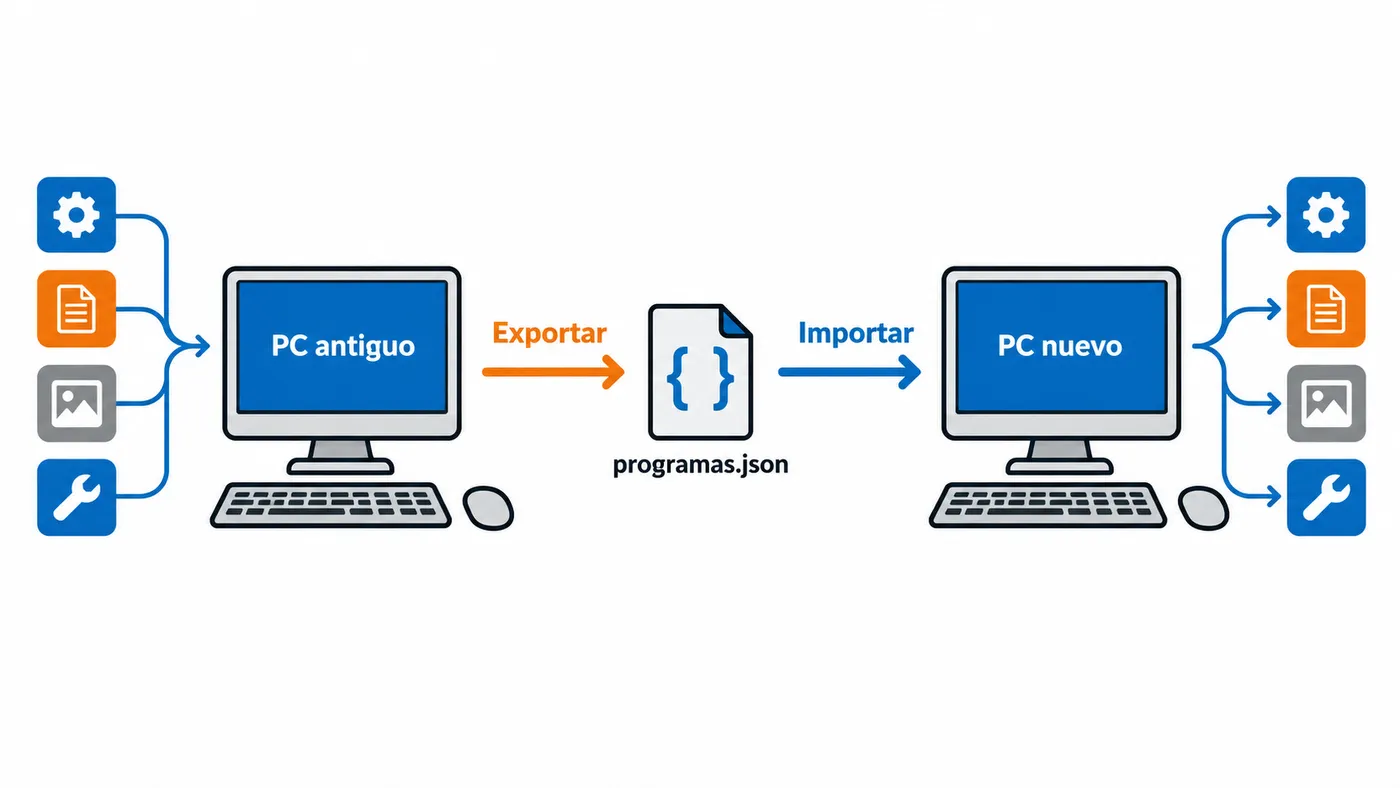
winget export -o programas.json
Copia el archivo al PC nuevo e instala todo de golpe:
winget import -i programas.json --accept-package-agreements --accept-source-agreements
Solo se exportan los programas que están disponibles en los orígenes de winget; los que no, se ignoran (verás un aviso).
Otros comandos útiles
| Comando | Para qué sirve |
|---|---|
winget download --id … -e | Descarga el instalador sin instalarlo |
winget repair --id … -e | Repara una aplicación instalada (si su instalador lo admite) |
winget source update | Actualiza la lista de paquetes |
winget settings | Abre el archivo de configuración settings.json |
winget --info | Muestra versión, rutas de registros y directivas aplicadas |
Administrador o no
- Si ejecutas winget sin permisos de administrador, los instaladores que lo necesiten te pedirán confirmación de Control de cuentas de usuario.
- Si lo ejecutas como administrador, no habrá avisos: instala solo paquetes en los que confíes.
¿Es seguro?
Los paquetes del repositorio winget los envía la comunidad, pero cada manifiesto pasa una validación automática y apunta al instalador oficial del fabricante, comprobado con su hash SHA256. Aun así, fíjate siempre en el Id y el editor (winget show) antes de instalar, como harías al descargar de una web.
Problemas habituales
- «No se encontró ningún paquete que coincida»: busca primero con
winget searchy usa el Id exacto con-e. Ejecutawinget source updatepor si la lista está desactualizada. - Errores de origen (por ejemplo
0x8a15000f): restablece los orígenes conwinget source reset --forcedesde una terminal de administrador. winget upgrademuestra siempre el mismo programa: suele pasar cuando el programa se actualiza solo y registra mal su versión. Fíjalo conwinget pin addo ignóralo.- La instalación se queda esperando: algunos instaladores muestran ventanas. Usa
--silento revisa si hay una ventana detrás de la terminal. - Errores 0x801901a0, 0x80d03002 o 0x80070490: el repositorio de winget mantiene una guía de errores comunes con la solución de cada uno.


